Instalação
Configure seu ambiente de desenvolvimento
Instalação do Python e configuração do ambiente
A instalação do Python é uma etapa fundamental para começar a programar nessa linguagem. Neste tutorial, vamos guiar você pelo processo de instalação em diferentes sistemas operacionais e ajudá-lo a configurar um ambiente de desenvolvimento ideal para seus projetos.
Por que instalar o Python?
Antes de mergulhar no processo de instalação, vamos entender por que é importante instalar o Python corretamente:
- Compatibilidade: Uma instalação correta garante que seu código funcione como esperado.
- Ambiente de desenvolvimento: Configure seu ambiente para facilitar a escrita e o teste de código.
- Gerenciamento de dependências: Instale e gerencie facilmente as bibliotecas de terceiros necessárias para seus projetos.
- Atualização: Mantenha-se em dia com as funcionalidades mais recentes e as correções de segurança.
Qual versão do Python instalar?
O Python existe em duas versões principais: Python 2 e Python 3. O Python 2 não é mais mantido desde janeiro de 2020, por isso é fortemente recomendado usar o Python 3 em todos os novos projetos.
No momento da redação deste tutorial, a última versão estável é o Python 3.11, mas qualquer versão 3.8 ou superior serve perfeitamente para começar.
Instalação no Windows
Método 1: Instalar pelo instalador oficial
-
Baixe o instalador:
- Acesse python.org
- Clique em “Download Python x.y.z” (onde x.y.z é a última versão)
-
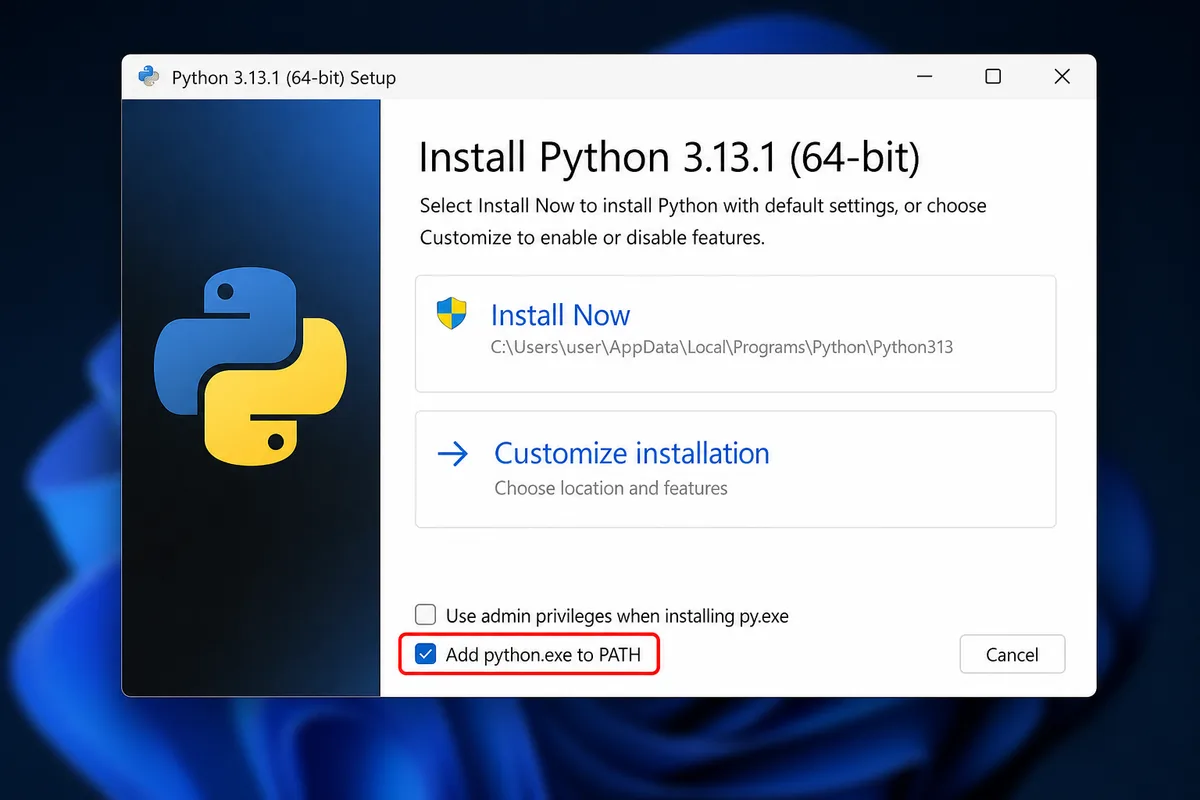
Execute o instalador:
- Importante: Marque a caixa “Add Python to PATH” durante a instalação
- Selecione “Install Now” para uma instalação padrão
- Ou escolha “Customize installation” para opções avançadas
-
Verifique a instalação:
- Abra o prompt de comando (cmd) ou o PowerShell
- Digite o seguinte comando:
python --version- Você deverá ver a versão do Python que acabou de instalar
Método 2: Instalar pela Microsoft Store (Windows 10/11)
Se você usa o Windows 10 ou 11, também pode instalar o Python pela Microsoft Store:
- Abra a Microsoft Store
- Pesquise por “Python”
- Selecione a versão desejada (por exemplo, “Python 3.10”)
- Clique em “Instalar”
Esse método tem a vantagem de gerenciar automaticamente as atualizações do Python.
Resolução de problemas comuns no Windows
Problema: O comando python não é reconhecido.
Solução:
- Verifique se você marcou “Add Python to PATH” durante a instalação
- Você também pode tentar o comando
pyno lugar dele - Se o problema persistir, será necessário adicionar o Python manualmente ao seu PATH
Problema: Várias versões do Python instaladas.
Solução:
- Use o launcher py com o número da versão desejada:
py -3.9,py -3.10, etc.
Instalação no macOS
Método recomendado: Homebrew
O Homebrew é um gerenciador de pacotes para macOS que simplifica a instalação do Python:
-
Instale o Homebrew (se ainda não estiver instalado):
/bin/bash -c "$(curl -fsSL https://raw.githubusercontent.com/Homebrew/install/HEAD/install.sh)" -
Instale o Python:
brew install python -
Verifique a instalação:
python3 --version
Dicas para macOS
- No macOS, o comando
pythonpode fazer referência ao Python 2 (pré-instalado). Use semprepython3para ter certeza de que está usando o Python 3. - Para facilitar o uso, você pode criar um alias no seu arquivo
.zshrcou.bash_profile:echo 'alias python=python3' >> ~/.zshrc echo 'alias pip=pip3' >> ~/.zshrc source ~/.zshrc
Instalação no Linux
A maioria das distribuições Linux vem com o Python pré-instalado, mas muitas vezes se trata de uma versão mais antiga. Veja como instalar a versão mais recente:
Ubuntu / Debian
# Atualizar os pacotes
sudo apt update

# Instalar o Python 3 e o pip
sudo apt install python3 python3-pip

# Verificar a instalação
python3 --version
Fedora
# Instalar o Python 3 e o pip
sudo dnf install python3 python3-pip

# Verificar a instalação
python3 --version
Arch Linux
# Instalar o Python 3 e o pip
sudo pacman -S python python-pip

# Verificar a instalação
python --version
Instalação do pip (gerenciador de pacotes)
O pip é o gerenciador de pacotes padrão do Python. Ele permite instalar facilmente bibliotecas de terceiros.
Verificar se o pip está instalado
# No Windows
pip --version

# No macOS/Linux
pip3 --version
Instalar o pip (se necessário)
Se o pip não estiver instalado:
# Baixar o script de instalação
curl https://bootstrap.pypa.io/get-pip.py -o get-pip.py

# Executar o script
python get-pip.py  # No Windows
python3 get-pip.py  # No macOS/Linux
Atualizar o pip
É importante manter o pip atualizado:
# No Windows
pip install --upgrade pip

# No macOS/Linux
pip3 install --upgrade pip
Ambientes virtuais
Os ambientes virtuais são essenciais para gerenciar as dependências de diferentes projetos Python. Eles permitem isolar as bibliotecas e suas versões para cada projeto.
Por que usar ambientes virtuais?
- Isolamento: Evite conflitos de dependências entre projetos
- Reprodutibilidade: Facilite o compartilhamento e a reprodução dos seus ambientes
- Organização: Mantenha limpa a instalação global do Python
Usando o venv (integrado ao Python)
O venv é o módulo de ambiente virtual integrado ao Python 3:
# Criar um ambiente virtual
python -m venv mon_env  # No Windows
python3 -m venv mon_env  # No macOS/Linux

# Ativar o ambiente virtual
# No Windows
mon_env\Scripts\activate

# No macOS/Linux
source mon_env/bin/activate

# Desativar o ambiente
deactivate
Usando o Conda (alternativa popular)
O Conda é um sistema de gerenciamento de ambientes e pacotes popular, especialmente na comunidade de data science:
# Instalar o Miniconda (versão leve do Conda)
# Baixe o instalador em https://docs.conda.io/en/latest/miniconda.html

# Criar um ambiente Conda
conda create --name mon_env python=3.10

# Ativar o ambiente
conda activate mon_env

# Desativar o ambiente
conda deactivate
Ferramentas de desenvolvimento recomendadas
Para tirar o melhor proveito do Python, aqui estão algumas ferramentas de desenvolvimento recomendadas:
Editores de código e IDEs
| Ferramenta | Tipo | Vantagens | Link |
|---|---|---|---|
| Visual Studio Code | Editor | Leve, extensível, gratuito | vscode.dev |
| PyCharm | IDE | Funcionalidades avançadas, depurador poderoso | jetbrains.com/pycharm |
| Jupyter Notebook | Notebook | Ideal para análise de dados e aprendizado | jupyter.org |
Extensões recomendadas para o VS Code
Se você usa o Visual Studio Code, estas extensões vão melhorar sua experiência:
- Python (Microsoft): Suporte básico a Python
- Pylance: Servidor de linguagem Python avançado
- Python Docstring Generator: Geração automática de documentação
- Python Test Explorer: Interface para executar e depurar testes
- indent-rainbow: Visualização da indentação
- autoDocstring: Geração automática de docstrings
Estrutura de projeto recomendada
Uma boa organização de projeto facilita seu desenvolvimento e manutenção. Veja uma estrutura recomendada:
mon_projet/
│
├── README.md               # Documentação do projeto
├── requirements.txt        # Dépendances du projet
├── setup.py                # Configuration du package (si applicable)
├── .gitignore              # Fichiers à ignorer dans Git
│
├── mon_package/            # Package principal (nom de votre application)
│   ├── __init__.py         # Marque le répertoire comme package Python
│   ├── main.py             # Point d'entrée du programme
│   ├── core/               # Fonctionnalités principales
│   │   └── __init__.py
│   └── utils/              # Fonctions utilitaires
│       └── __init__.py
│
├── tests/                  # Tests unitaires et d'intégration
│   ├── __init__.py
│   └── test_main.py
│
└── docs/                   # Documentation
    └── index.md
Criar um novo projeto
Veja como montar essa estrutura:
# Criar a estrutura básica
mkdir -p mon_projet/mon_package/{core,utils} mon_projet/tests mon_projet/docs

# Criar os arquivos __init__.py
touch mon_projet/mon_package/__init__.py
touch mon_projet/mon_package/core/__init__.py
touch mon_projet/mon_package/utils/__init__.py
touch mon_projet/tests/__init__.py

# Criar os outros arquivos importantes
touch mon_projet/mon_package/main.py
touch mon_projet/README.md
touch mon_projet/requirements.txt
touch mon_projet/.gitignore
Gerenciamento de pacotes com o pip
Instalar pacotes
# Instalar um pacote
pip install nom_du_paquet

# Instalar uma versão específica
pip install nom_du_paquet==1.2.3

# Instalar a partir do requirements.txt
pip install -r requirements.txt
Gerenciar as dependências
# Gerar o arquivo requirements.txt
pip freeze > requirements.txt

# Exibir os pacotes instalados
pip list
Checklist final
Antes de começar a programar, verifique se:
- O Python está corretamente instalado (
python --version) - O
pipestá instalado e atualizado (pip --version) - Você sabe criar e ativar um ambiente virtual
- Você escolheu um editor de código ou uma IDE
- Você conhece a estrutura de projeto recomendada
- Você sabe instalar pacotes com o
pip
Problemas comuns e soluções
| Problema | Solução |
|---|---|
| ”Python não é reconhecido…” | Adicionar o Python ao PATH do sistema |
| Conflitos de dependências | Usar ambientes virtuais |
| Permission denied | Usar sudo (Linux/Mac) ou executar como administrador (Windows) |
| SSL/TLS errors | Atualizar o pip e os certificados SSL |
Recursos adicionais
- Documentação oficial do Python
- Real Python - Installation et configuration
- The Hitchhiker’s Guide to Python
Parabéns! Agora você instalou o Python e configurou um ambiente de desenvolvimento funcional. Você está pronto para começar a programar em Python.
No próximo tutorial, vamos explorar os fundamentos da sintaxe do Python para que você possa começar a escrever seus primeiros programas.
Comentários
Os comentários são alimentados pelo GitHub Discussions
Conecte-se com o GitHub para participar da discussão