Instalación
Configura tu entorno de desarrollo
Instalación de Python y configuración del entorno
La instalación de Python es un paso fundamental para empezar a programar en este lenguaje. En este tutorial te guiaremos a través del proceso de instalación en distintos sistemas operativos y te ayudaremos a configurar un entorno de desarrollo óptimo para tus proyectos.
¿Por qué instalar Python?
Antes de sumergirnos en el proceso de instalación, veamos por qué es importante instalar Python correctamente:
- Compatibilidad: una instalación correcta garantiza que tu código funcionará como se espera.
- Entorno de desarrollo: configura tu entorno para facilitar la escritura y la prueba de código.
- Gestión de dependencias: instala y gestiona fácilmente las bibliotecas de terceros que necesitan tus proyectos.
- Actualización: mantente al día con las últimas funcionalidades y correcciones de seguridad.
¿Qué versión de Python instalar?
Python existe en dos versiones principales: Python 2 y Python 3. Python 2 ya no recibe mantenimiento desde enero de 2020, por lo que se recomienda encarecidamente usar Python 3 en todos los proyectos nuevos.
En el momento de redactar este tutorial, la última versión estable es Python 3.11, pero cualquier versión 3.8 o superior es perfectamente válida para empezar.
Instalación en Windows
Método 1: instalar con el instalador oficial
-
Descarga el instalador:
- Accede a python.org
- Haz clic en “Download Python x.y.z” (donde x.y.z es la última versión)
-
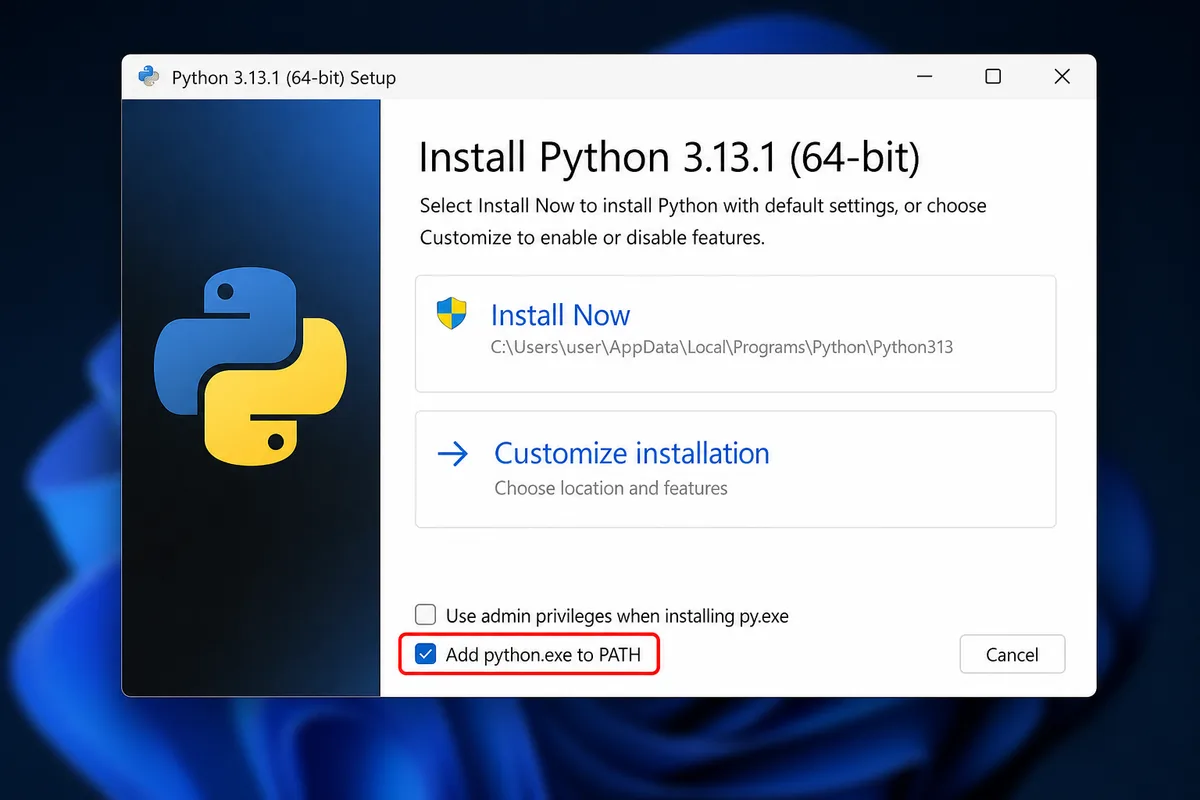
Ejecuta el instalador:
- Importante: marca la casilla “Add Python to PATH” durante la instalación
- Selecciona “Install Now” para una instalación estándar
- O elige “Customize installation” para acceder a opciones avanzadas
-
Comprueba la instalación:
- Abre el símbolo del sistema (cmd) o PowerShell
- Escribe el siguiente comando:
python --version- Deberías ver la versión de Python que acabas de instalar
Método 2: instalar con Microsoft Store (Windows 10/11)
Si usas Windows 10 u 11, también puedes instalar Python desde Microsoft Store:
- Abre Microsoft Store
- Busca “Python”
- Selecciona la versión deseada (por ejemplo, “Python 3.10”)
- Haz clic en “Instalar”
Este método tiene la ventaja de gestionar automáticamente las actualizaciones de Python.
Resolución de problemas habituales en Windows
Problema: el comando python no se reconoce.
Solución:
- Comprueba que marcaste “Add Python to PATH” durante la instalación
- También puedes probar el comando
pyen su lugar - Si el problema persiste, tendrás que añadir Python manualmente a tu PATH
Problema: hay varias versiones de Python instaladas.
Solución:
- Usa el lanzador py con el número de versión deseado:
py -3.9,py -3.10, etc.
Instalación en macOS
Método recomendado: Homebrew
Homebrew es un gestor de paquetes para macOS que simplifica la instalación de Python:
-
Instala Homebrew (si aún no lo has hecho):
/bin/bash -c "$(curl -fsSL https://raw.githubusercontent.com/Homebrew/install/HEAD/install.sh)" -
Instala Python:
brew install python -
Comprueba la instalación:
python3 --version
Consejos para macOS
- En macOS, el comando
pythonpuede hacer referencia a Python 2 (preinstalado). Usa siemprepython3para asegurarte de utilizar Python 3. - Para facilitar el uso, puedes crear un alias en tu archivo
.zshrco.bash_profile:echo 'alias python=python3' >> ~/.zshrc echo 'alias pip=pip3' >> ~/.zshrc source ~/.zshrc
Instalación en Linux
La mayoría de las distribuciones Linux vienen con Python preinstalado, pero a menudo se trata de una versión más antigua. Así se instala la última versión:
Ubuntu / Debian
# Actualizar los paquetes
sudo apt update

# Instalar Python 3 y pip
sudo apt install python3 python3-pip

# Comprobar la instalación
python3 --version
Fedora
# Instalar Python 3 y pip
sudo dnf install python3 python3-pip

# Comprobar la instalación
python3 --version
Arch Linux
# Instalar Python 3 y pip
sudo pacman -S python python-pip

# Comprobar la instalación
python --version
Instalación de pip (gestor de paquetes)
pip es el gestor de paquetes estándar de Python. Te permite instalar fácilmente bibliotecas de terceros.
Comprobar si pip está instalado
# En Windows
pip --version

# En macOS/Linux
pip3 --version
Instalar pip (si es necesario)
Si pip no está instalado:
# Descargar el script de instalación
curl https://bootstrap.pypa.io/get-pip.py -o get-pip.py

# Ejecutar el script
python get-pip.py  # En Windows
python3 get-pip.py  # En macOS/Linux
Actualizar pip
Es importante mantener pip actualizado:
# En Windows
pip install --upgrade pip

# En macOS/Linux
pip3 install --upgrade pip
Entornos virtuales
Los entornos virtuales son esenciales para gestionar las dependencias de distintos proyectos Python. Permiten aislar las bibliotecas y sus versiones en cada proyecto.
¿Por qué usar entornos virtuales?
- Aislamiento: evita los conflictos de dependencias entre proyectos
- Reproducibilidad: facilita compartir y reproducir tus entornos
- Limpieza: mantén limpia tu instalación global de Python
Uso de venv (integrado en Python)
venv es el módulo de entorno virtual integrado en Python 3:
# Crear un entorno virtual
python -m venv mon_env  # En Windows
python3 -m venv mon_env  # En macOS/Linux

# Activar el entorno virtual
# En Windows
mon_env\Scripts\activate

# En macOS/Linux
source mon_env/bin/activate

# Desactivar el entorno
deactivate
Uso de Conda (alternativa popular)
Conda es un sistema de gestión de entornos y paquetes muy popular, especialmente en la comunidad de ciencia de datos:
# Instalar Miniconda (versión ligera de Conda)
# Descarga el instalador desde https://docs.conda.io/en/latest/miniconda.html

# Crear un entorno Conda
conda create --name mon_env python=3.10

# Activar el entorno
conda activate mon_env

# Desactivar el entorno
conda deactivate
Herramientas de desarrollo recomendadas
Para sacar el máximo partido a Python, estas son algunas herramientas de desarrollo recomendadas:
Editores de código e IDE
| Herramienta | Tipo | Ventajas | Enlace |
|---|---|---|---|
| Visual Studio Code | Editor | Ligero, extensible, gratuito | vscode.dev |
| PyCharm | IDE | Funcionalidades avanzadas, depurador potente | jetbrains.com/pycharm |
| Jupyter Notebook | Notebook | Ideal para el análisis de datos y el aprendizaje | jupyter.org |
Extensiones de VS Code recomendadas
Si usas Visual Studio Code, estas extensiones mejorarán tu experiencia:
- Python (Microsoft): soporte básico de Python
- Pylance: servidor de lenguaje Python avanzado
- Python Docstring Generator: generación automática de documentación
- Python Test Explorer: interfaz para ejecutar y depurar pruebas
- indent-rainbow: visualización de la indentación
- autoDocstring: generación automática de docstrings
Estructura de proyecto recomendada
Una buena organización del proyecto facilita su desarrollo y mantenimiento. Esta es una estructura recomendada:
mon_projet/
│
├── README.md               # Documentación del proyecto
├── requirements.txt        # Dependencias del proyecto
├── setup.py                # Configuración del paquete (si procede)
├── .gitignore              # Archivos que Git debe ignorar
│
├── mon_package/            # Paquete principal (nombre de tu aplicación)
│   ├── __init__.py         # Marca el directorio como paquete de Python
│   ├── main.py             # Punto de entrada del programa
│   ├── core/               # Funcionalidades principales
│   │   └── __init__.py
│   └── utils/              # Funciones de utilidad
│       └── __init__.py
│
├── tests/                  # Pruebas unitarias y de integración
│   ├── __init__.py
│   └── test_main.py
│
└── docs/                   # Documentación
    └── index.md
Crear un nuevo proyecto
Así se pone en marcha esta estructura:
# Crear la estructura base
mkdir -p mon_projet/mon_package/{core,utils} mon_projet/tests mon_projet/docs

# Crear los archivos __init__.py
touch mon_projet/mon_package/__init__.py
touch mon_projet/mon_package/core/__init__.py
touch mon_projet/mon_package/utils/__init__.py
touch mon_projet/tests/__init__.py

# Crear los demás archivos importantes
touch mon_projet/mon_package/main.py
touch mon_projet/README.md
touch mon_projet/requirements.txt
touch mon_projet/.gitignore
Gestión de paquetes con pip
Instalar paquetes
# Instalar un paquete
pip install nom_du_paquet

# Instalar una versión específica
pip install nom_du_paquet==1.2.3

# Instalar desde requirements.txt
pip install -r requirements.txt
Gestionar las dependencias
# Generar el archivo requirements.txt
pip freeze > requirements.txt

# Mostrar los paquetes instalados
pip list
Lista de comprobación final
Antes de empezar a programar, comprueba que:
- Python está correctamente instalado (
python --version) -
pipestá instalado y actualizado (pip --version) - Sabes crear y activar un entorno virtual
- Has elegido un editor de código o un IDE
- Conoces la estructura de proyecto recomendada
- Sabes instalar paquetes con
pip
Problemas habituales y soluciones
| Problema | Solución |
|---|---|
| ”Python no se reconoce…” | Añadir Python al PATH del sistema |
| Conflictos de dependencias | Usar entornos virtuales |
| Permission denied | Usar sudo (Linux/Mac) o ejecutar como administrador (Windows) |
| SSL/TLS errors | Actualizar pip y los certificados SSL |
Recursos adicionales
- Documentación oficial de Python
- Real Python - Instalación y configuración
- The Hitchhiker’s Guide to Python
¡Enhorabuena! Ya has instalado Python y configurado un entorno de desarrollo funcional. Estás listo para empezar a programar en Python.
En el próximo tutorial exploraremos los fundamentos de la sintaxis de Python para que puedas empezar a escribir tus primeros programas.
Comentarios
Los comentarios funcionan con GitHub Discussions
Inicia sesión con GitHub para participar en la discusión