التثبيت
أعدّ بيئة التطوير الخاصة بك
تثبيت Python وإعداد بيئة التطوير
يُعدّ تثبيت Python خطوة أساسية للبدء في البرمجة بهذه اللغة. في هذا الدرس سنرشدك خلال عملية التثبيت على أنظمة تشغيل مختلفة، ونساعدك على إعداد بيئة تطوير مثلى لمشاريعك.
لماذا نثبّت Python؟
قبل الخوض في عملية التثبيت، لنفهم لماذا من المهم تثبيت Python بالشكل الصحيح:
- التوافق: يضمن التثبيت الصحيح أن يعمل الكود الخاص بك كما هو متوقع.
- بيئة التطوير: أعدّ بيئتك لتسهيل كتابة الكود واختباره.
- إدارة الاعتماديات: ثبّت المكتبات الخارجية التي تحتاجها مشاريعك وأدرها بسهولة.
- التحديث: ابقَ على اطلاع بأحدث الميزات والإصلاحات الأمنية.
أي إصدار من Python يجب تثبيته؟
يوجد Python في إصدارين رئيسيين: Python 2 وPython 3. لم تعد الصيانة متاحة لـ Python 2 منذ يناير 2020، لذلك يُنصح بشدة باستخدام Python 3 في جميع المشاريع الجديدة.
وقت كتابة هذا الدرس، آخر إصدار مستقر هو Python 3.11، لكن أي إصدار 3.8 أو أحدث مناسب تمامًا للبدء.
التثبيت على Windows
الطريقة 1: التثبيت عبر المثبّت الرسمي
-
نزّل المثبّت:
- توجّه إلى python.org
- انقر على “Download Python x.y.z” (حيث x.y.z هو أحدث إصدار)
-
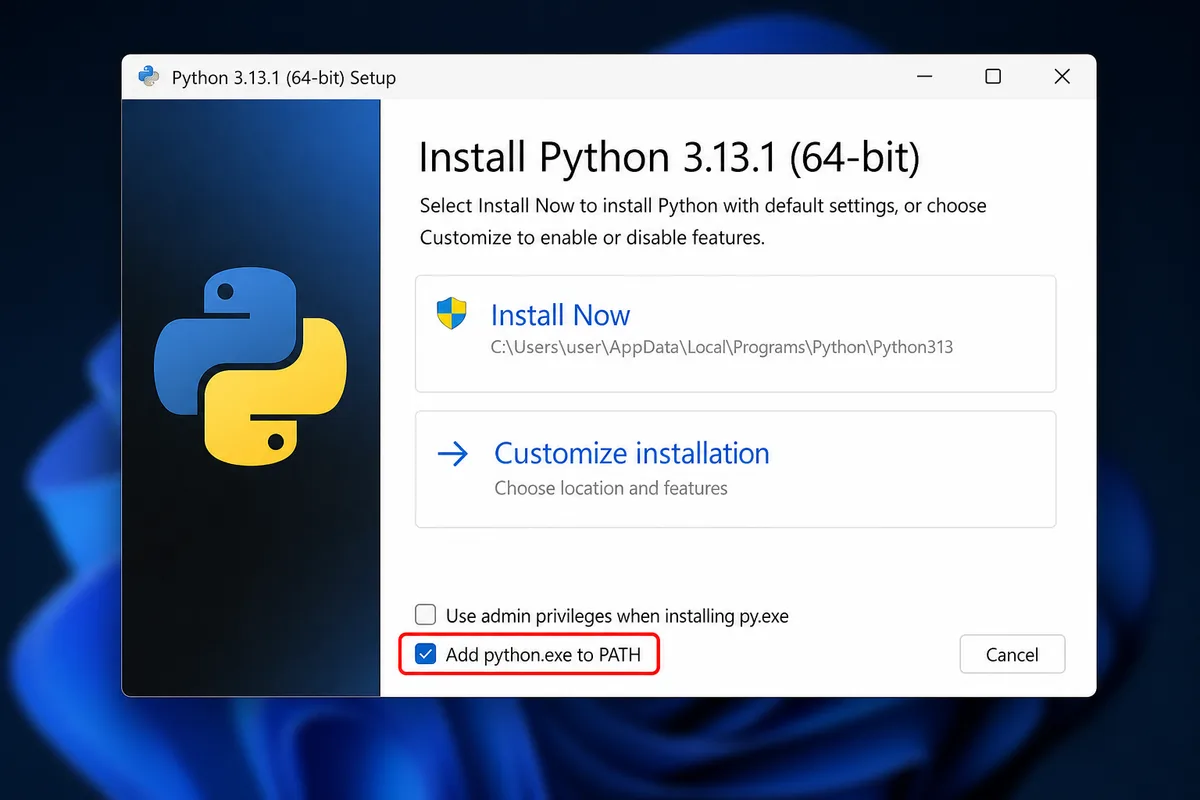
شغّل المثبّت:
- مهم: حدّد خانة “Add Python to PATH” أثناء التثبيت
- اختر “Install Now” لتثبيت قياسي
- أو اختر “Customize installation” للحصول على خيارات متقدمة
-
تحقق من التثبيت:
- افتح موجه الأوامر (cmd) أو PowerShell
- اكتب الأمر التالي:
python --version- يجب أن يظهر لك إصدار Python الذي قمت بتثبيته للتو
الطريقة 2: التثبيت عبر Microsoft Store (Windows 10/11)
إذا كنت تستخدم Windows 10 أو 11، يمكنك أيضًا تثبيت Python من Microsoft Store:
- افتح Microsoft Store
- ابحث عن “Python”
- اختر الإصدار المطلوب (مثلًا “Python 3.10”)
- انقر على “Install”
تتميز هذه الطريقة بأنها تتولى تحديثات Python تلقائيًا.
حل المشكلات الشائعة على Windows
المشكلة: الأمر python غير معروف.
الحل:
- تأكد من أنك حدّدت “Add Python to PATH” أثناء التثبيت
- يمكنك أيضًا تجربة الأمر
pyبدلًا منه - إذا استمرت المشكلة، فسيتعين عليك إضافة Python إلى PATH يدويًا
المشكلة: تثبيت عدة إصدارات من Python.
الحل:
- استخدم المشغّل py مع رقم الإصدار المطلوب:
py -3.9،py -3.10، وهكذا
التثبيت على macOS
الطريقة الموصى بها: Homebrew
Homebrew هو مدير حزم لنظام macOS يبسّط تثبيت Python:
-
ثبّت Homebrew (إن لم يكن مثبّتًا بعد):
/bin/bash -c "$(curl -fsSL https://raw.githubusercontent.com/Homebrew/install/HEAD/install.sh)" -
ثبّت Python:
brew install python -
تحقق من التثبيت:
python3 --version
نصائح لنظام macOS
- على macOS قد يشير الأمر
pythonإلى Python 2 (المثبّت مسبقًا). استخدم دائمًاpython3لضمان استخدام Python 3. - لتسهيل الاستخدام، يمكنك إنشاء اسم مستعار (alias) في ملف
.zshrcأو.bash_profile:echo 'alias python=python3' >> ~/.zshrc echo 'alias pip=pip3' >> ~/.zshrc source ~/.zshrc
التثبيت على Linux
تأتي معظم توزيعات Linux مع Python مثبّتًا مسبقًا، لكنه غالبًا إصدار أقدم. إليك كيفية تثبيت أحدث إصدار:
Ubuntu / Debian
# تحديث الحزم
sudo apt update

# تثبيت Python 3 وpip
sudo apt install python3 python3-pip

# التحقق من التثبيت
python3 --version
Fedora
# تثبيت Python 3 وpip
sudo dnf install python3 python3-pip

# التحقق من التثبيت
python3 --version
Arch Linux
# تثبيت Python 3 وpip
sudo pacman -S python python-pip

# التحقق من التثبيت
python --version
تثبيت pip (مدير الحزم)
pip هو مدير الحزم القياسي للغة Python. يتيح لك تثبيت المكتبات الخارجية بسهولة.
التحقق من تثبيت pip
# على Windows
pip --version

# على macOS/Linux
pip3 --version
تثبيت pip (عند الحاجة)
إذا لم يكن pip مثبّتًا:
# تنزيل سكربت التثبيت
curl https://bootstrap.pypa.io/get-pip.py -o get-pip.py

# تنفيذ السكربت
python get-pip.py  # على Windows
python3 get-pip.py  # على macOS/Linux
تحديث pip
من المهم إبقاء pip محدّثًا:
# على Windows
pip install --upgrade pip

# على macOS/Linux
pip3 install --upgrade pip
البيئات الافتراضية
تُعدّ البيئات الافتراضية ضرورية لإدارة اعتماديات مشاريع Python المختلفة. فهي تتيح عزل المكتبات وإصداراتها لكل مشروع.
لماذا نستخدم البيئات الافتراضية؟
- العزل: تجنّب تعارض الاعتماديات بين المشاريع
- قابلية إعادة الإنتاج: سهّل مشاركة بيئاتك وإعادة إنشائها
- النظافة: حافظ على نظافة تثبيت Python العام لديك
استخدام venv (مدمج مع Python)
venv هي وحدة البيئات الافتراضية المدمجة في Python 3:
# إنشاء بيئة افتراضية
python -m venv mon_env  # على Windows
python3 -m venv mon_env  # على macOS/Linux

# تفعيل البيئة الافتراضية
# على Windows
mon_env\Scripts\activate

# على macOS/Linux
source mon_env/bin/activate

# إلغاء تفعيل البيئة
deactivate
استخدام Conda (بديل شائع)
Conda هو نظام شائع لإدارة البيئات والحزم، خاصة في مجتمع علم البيانات:
# تثبيت Miniconda (نسخة خفيفة من Conda)
# نزّل المثبّت من https://docs.conda.io/en/latest/miniconda.html

# إنشاء بيئة Conda
conda create --name mon_env python=3.10

# تفعيل البيئة
conda activate mon_env

# إلغاء تفعيل البيئة
conda deactivate
أدوات التطوير الموصى بها
للاستفادة القصوى من Python، إليك بعض أدوات التطوير الموصى بها:
محررات الأكواد وبيئات التطوير المتكاملة (IDE)
| الأداة | النوع | المزايا | الرابط |
|---|---|---|---|
| Visual Studio Code | محرر | خفيف، قابل للتوسعة، مجاني | vscode.dev |
| PyCharm | IDE | ميزات متقدمة، مصحّح أخطاء قوي | jetbrains.com/pycharm |
| Jupyter Notebook | Notebook | مثالي لتحليل البيانات والتعلم | jupyter.org |
إضافات VS Code الموصى بها
إذا كنت تستخدم Visual Studio Code، فإن هذه الإضافات ستحسّن تجربتك:
- Python (من Microsoft): دعم Python الأساسي
- Pylance: خادم لغة Python متقدم
- Python Docstring Generator: توليد التوثيق تلقائيًا
- Python Test Explorer: واجهة لتشغيل الاختبارات وتصحيحها
- indent-rainbow: عرض مرئي للمسافات البادئة
- autoDocstring: توليد docstrings تلقائيًا
بنية المشروع الموصى بها
يسهّل التنظيم الجيد للمشروع تطويره وصيانته. إليك بنية موصى بها:
mon_projet/
│
├── README.md               # توثيق المشروع
├── requirements.txt        # اعتماديات المشروع
├── setup.py                # إعدادات الحزمة (إن لزم)
├── .gitignore              # الملفات المستثناة في Git
│
├── mon_package/            # الحزمة الرئيسية (اسم تطبيقك)
│   ├── __init__.py         # يحدد المجلد كحزمة Python
│   ├── main.py             # نقطة دخول البرنامج
│   ├── core/               # الوظائف الأساسية
│   │   └── __init__.py
│   └── utils/              # دوال مساعدة
│       └── __init__.py
│
├── tests/                  # اختبارات الوحدة والتكامل
│   ├── __init__.py
│   └── test_main.py
│
└── docs/                   # التوثيق
    └── index.md
إنشاء مشروع جديد
إليك كيفية إعداد هذه البنية:
# إنشاء البنية الأساسية
mkdir -p mon_projet/mon_package/{core,utils} mon_projet/tests mon_projet/docs

# إنشاء ملفات __init__.py
touch mon_projet/mon_package/__init__.py
touch mon_projet/mon_package/core/__init__.py
touch mon_projet/mon_package/utils/__init__.py
touch mon_projet/tests/__init__.py

# إنشاء الملفات المهمة الأخرى
touch mon_projet/mon_package/main.py
touch mon_projet/README.md
touch mon_projet/requirements.txt
touch mon_projet/.gitignore
إدارة الحزم باستخدام pip
تثبيت الحزم
# تثبيت حزمة
pip install nom_du_paquet

# تثبيت إصدار محدد
pip install nom_du_paquet==1.2.3

# التثبيت من requirements.txt
pip install -r requirements.txt
إدارة الاعتماديات
# توليد ملف requirements.txt
pip freeze > requirements.txt

# عرض الحزم المثبّتة
pip list
قائمة التحقق النهائية
قبل البدء في كتابة الكود، تأكد من أن:
- Python مثبّت بشكل صحيح (
python --version) -
pipمثبّت ومحدّث (pip --version) - تعرف كيف تنشئ بيئة افتراضية وتفعّلها
- اخترت محرر أكواد أو IDE
- تعرف بنية المشروع الموصى بها
- تعرف كيف تثبّت الحزم باستخدام
pip
المشكلات الشائعة وحلولها
| المشكلة | الحل |
|---|---|
| «Python غير معروف…» | إضافة Python إلى PATH الخاص بالنظام |
| تعارض الاعتماديات | استخدام البيئات الافتراضية |
| Permission denied | استخدام sudo (Linux/Mac) أو التشغيل كمسؤول (Windows) |
| SSL/TLS errors | تحديث pip وشهادات SSL |
موارد إضافية
تهانينا! لقد ثبّتَّ Python الآن وأعددت بيئة تطوير عملية. أنت جاهز للبدء في البرمجة بلغة Python.
في الدرس القادم سنستكشف أساسيات صياغة Python لتتمكن من البدء في كتابة برامجك الأولى.
التعليقات
التعليقات مدعومة عبر GitHub Discussions
سجّل الدخول باستخدام GitHub للمشاركة في النقاش